На самом деле ничего сложного в этом нет. Нужны только элементарные знания Фотошопа. А можно и без особых знаний, я все подробно покажу.
Самое ответственное и трудоемкое - это сделать серию фотографий, из которых и будет состоять ролик.
Фотографировать предмет надо со штатива (это обязательно, т.к. при фотографировании с рук, как ни старайся, будет меняться расстояние и угол и это будет заметно в ролике)
Освещение тоже желательно чтобы было постоянным. В ином случае в ролике будет мигание.
Процесс выглядит так: выставили камеру и объект - сфотографировали - немного сдвинули объект - сфотографировали - снова сдвинули - снова сфотографировали - и т.д.
В итоге должна получиться серия фотоснимков:

Теперь открываем их в фотошопе (дальше будут фотографии, которые можно увеличить кликом)

Нам надо собрать все картинки в одну. Для этого, удерживая Shift, перетаскиваем фотографии по очереди на самую первую. У нас получится один файл с кучей слоев, где каждый слой - фотография.

Собрали все в кучу и теперь открываем на верхней панели Окно-Анимация.
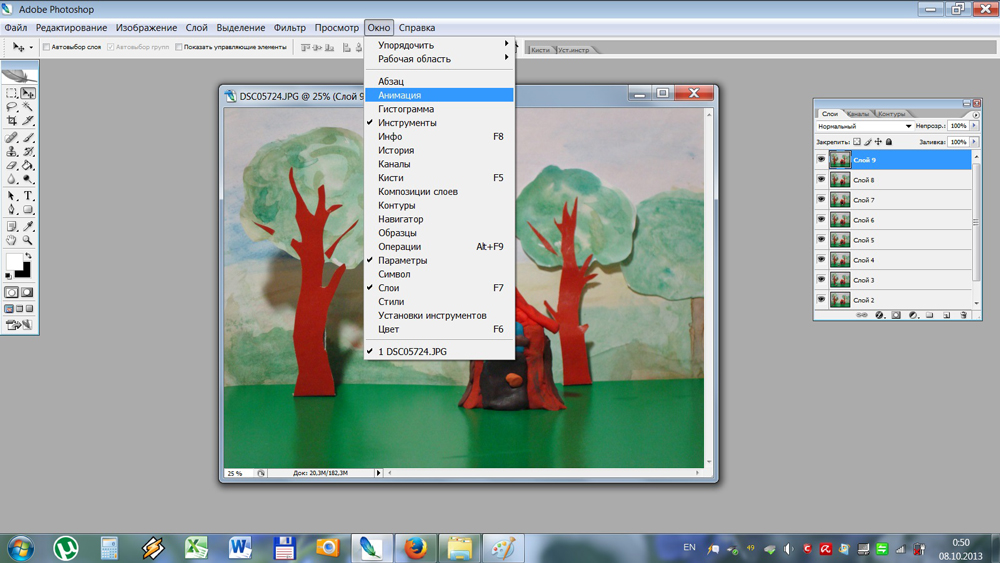
Появится окошко. В правом верхнем углу есть кнопочка. Жмем на нее, и в выпавшем меню выбираем "Создать кадры из слоев"

И вот уже можно просмотреть ролик, нажав на Плей в нижнем меню нового окошка.
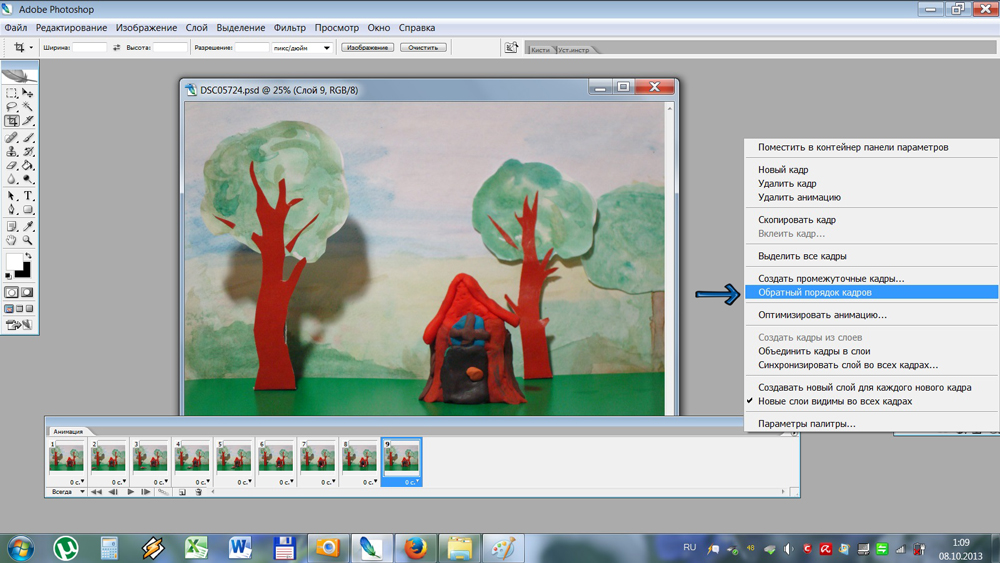
Если надо (а мне понадобилось), можно поменять порядок воспроизведения кадров.
Время каждого кадра - 0 сек.
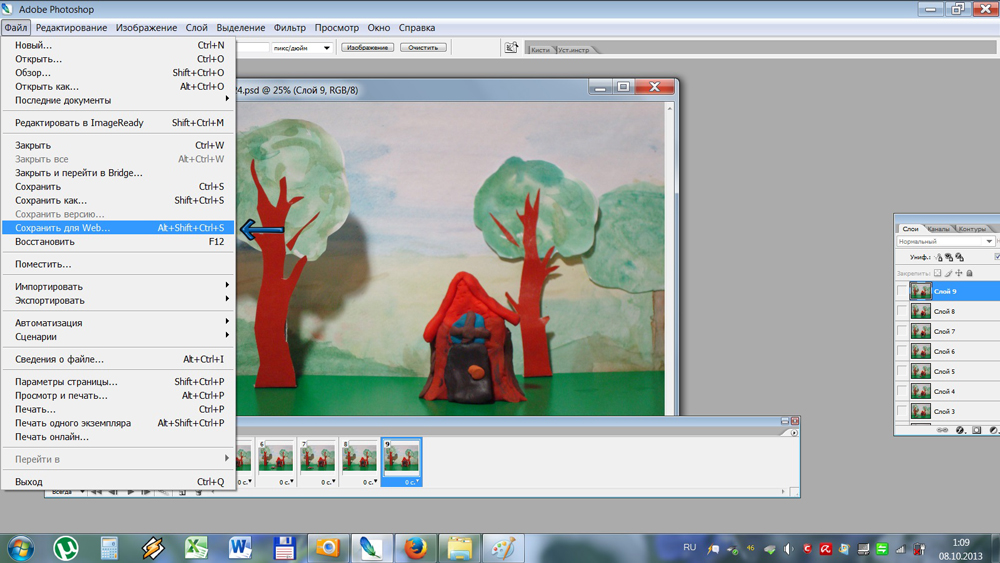
А теперь сохраняем ролик. Файл - Сохранить для Web
Выбираем параметры сохранения, которые отмечены синей стрелкой
в окошке Установки - GIF
размер изображения 600*450 (можно и 800*600 но тогда файл будет больше весить)
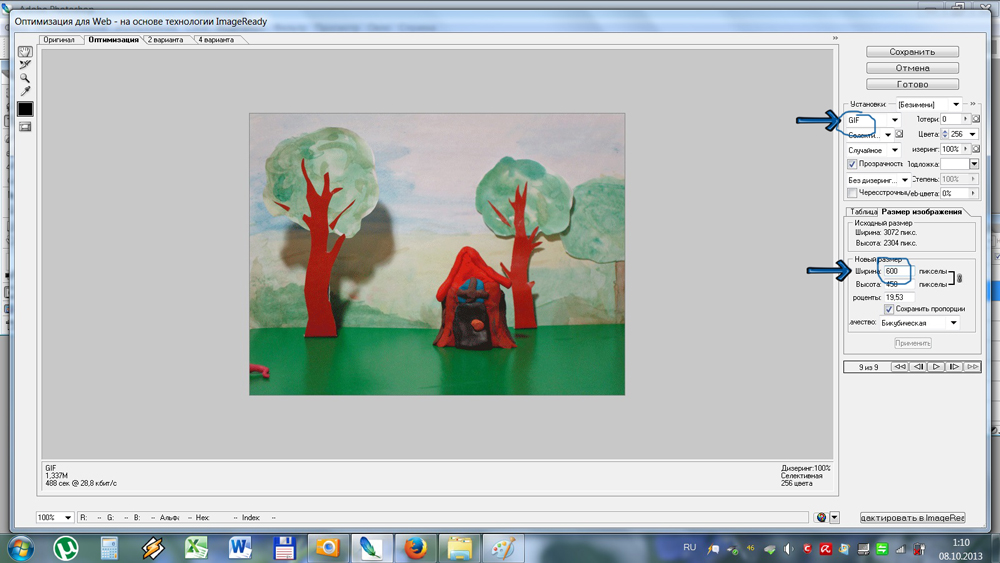
Все! Жмем на Сохранить.
Вот что получилось у меня. Мыши куда-то бегут из дома :)
Видите, даже со штатива есть дерганье. Это потому, что у меня не было дистанционного управления и при нажатии на кнопку фотоаппарат немного дергался и это уже заметно в ролике.

Киньте, пожалуйста, ссылку в комментах, на свои творения анимации. Очень интересно!
Самое ответственное и трудоемкое - это сделать серию фотографий, из которых и будет состоять ролик.
Фотографировать предмет надо со штатива (это обязательно, т.к. при фотографировании с рук, как ни старайся, будет меняться расстояние и угол и это будет заметно в ролике)
Освещение тоже желательно чтобы было постоянным. В ином случае в ролике будет мигание.
Процесс выглядит так: выставили камеру и объект - сфотографировали - немного сдвинули объект - сфотографировали - снова сдвинули - снова сфотографировали - и т.д.
В итоге должна получиться серия фотоснимков:

Теперь открываем их в фотошопе (дальше будут фотографии, которые можно увеличить кликом)
Нам надо собрать все картинки в одну. Для этого, удерживая Shift, перетаскиваем фотографии по очереди на самую первую. У нас получится один файл с кучей слоев, где каждый слой - фотография.
Собрали все в кучу и теперь открываем на верхней панели Окно-Анимация.
Появится окошко. В правом верхнем углу есть кнопочка. Жмем на нее, и в выпавшем меню выбираем "Создать кадры из слоев"
И вот уже можно просмотреть ролик, нажав на Плей в нижнем меню нового окошка.
Если надо (а мне понадобилось), можно поменять порядок воспроизведения кадров.
Время каждого кадра - 0 сек.
А теперь сохраняем ролик. Файл - Сохранить для Web
Выбираем параметры сохранения, которые отмечены синей стрелкой
в окошке Установки - GIF
размер изображения 600*450 (можно и 800*600 но тогда файл будет больше весить)
Все! Жмем на Сохранить.
Вот что получилось у меня. Мыши куда-то бегут из дома :)
Видите, даже со штатива есть дерганье. Это потому, что у меня не было дистанционного управления и при нажатии на кнопку фотоаппарат немного дергался и это уже заметно в ролике.

Киньте, пожалуйста, ссылку в комментах, на свои творения анимации. Очень интересно!